
如何使用DesktopPetByAi
下载&安装
下载安装包
- 1.通过访问DesktopPetByAi来获取最新的下载链接或者访问Github来获取最新的安装包
TIP
建议通过后面一个来进行下载(如果你有电脑基础的话),因为后面一个链接通常更新比前面的要快一点
WARNING
如果你是非windows用户的话,那么你只能使用运行源代码的方式来运行我们的程序了
安装
- 1.当你下载好exe安装包后,直接双击安装包,安装里面的提示来安装即可
IMPORTANT
注意: 该软件是默认不包含ai功能的,即你需要自行配置一个ai api才能使用.我们的ai支持openai api接口
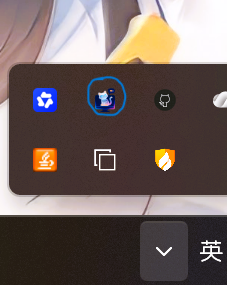
- 2.安装完成后,DesktopPetByAi会自动启动(如果你选择了的话),对了,她默认是不会在任务栏中显示的,她会隐藏在系统托盘里面(一般是这样的),她的图标和exe的图标是一样的.
源码安装
WARNING
注意,你必须先安装好了git,并配置了环境
- 打开你要安装的目录,或者cmd到你要安装的目录,然后运行下面的命令
- powershell
  git clone https://github.com/cjz-wr/DesktopPetByAi.git
  cd DesktopPetByAi
  pip install -r requirements.txt
  python main.py
配置ai
TIP
如果你没有配置ai的需求的话可以跳到 探索更多 去发掘更多的功能
创建一个免费的ai api
NOTE
如果你需要一个免费的api接口的话可以看看这个,不过这并非是一个好的选择,或许你已经想到了,这个免费的接口并不稳定(当然你也可以根据这个尝试购买他们的ai)。
IMPORTANT
如果你会使用到ai画图和ai识别图片功能的话,还是建议你看看这个教程来配置他们的api(你也可以购买他们付费的ai接口,这不是广告,这不是广告),之所以建议是因为,目前对图片生成和图片识别是通过他们的模型来实现的,还未支持其它的模型,所以只能使用他们的api。不过后续我们可能会改变这一现状
- 1.我们首先需要访问 智谱 创建一个账号
TIP
这里建议直接通过手机号来创建,因为你微信扫码还是要绑定手机号的
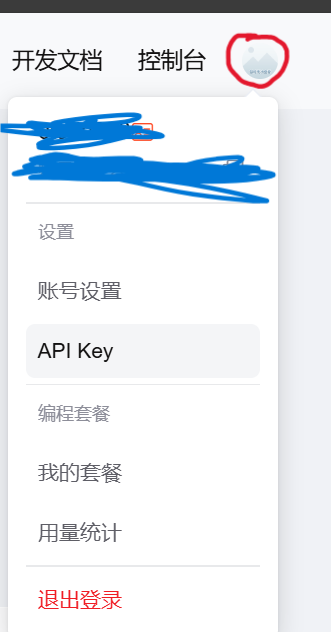
- 2.然后我们将鼠标移到图中红色圈起来的区域,当 API key显示时点击它
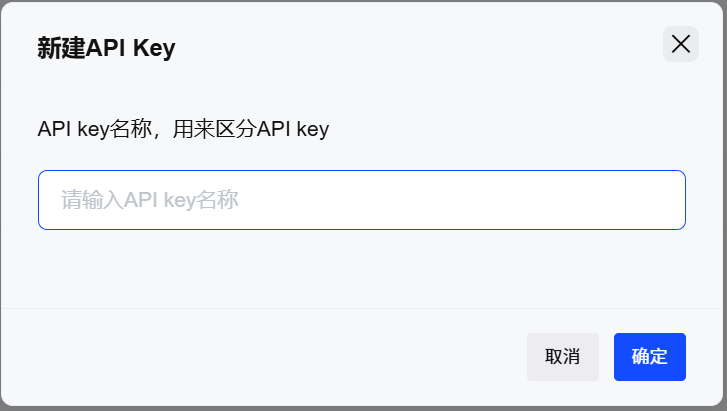
- 3.当界面跳转成功后点击右上角的 添加API key 来创建一个key
- 4.图示的名称随便填即可
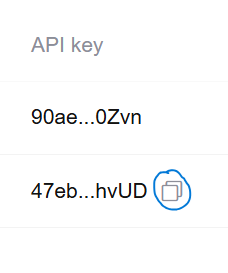
- 5.创建成功后,将key复制到剪贴板,鼠标点击一下蓝色圈起来的即可
配置ai api
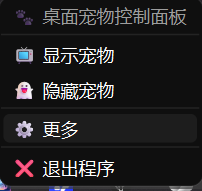
- 1.鼠标移到系统托盘(右下角)找到DesktopPetByAi的图标,然后点击右键
- 2.点击更多
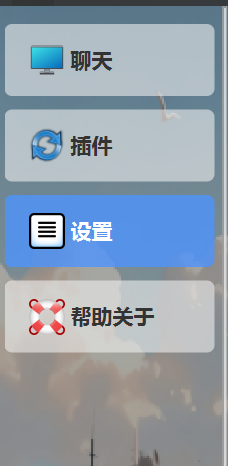
- 3.点击设置
- 4.向下滑动鼠标 找到图中所示
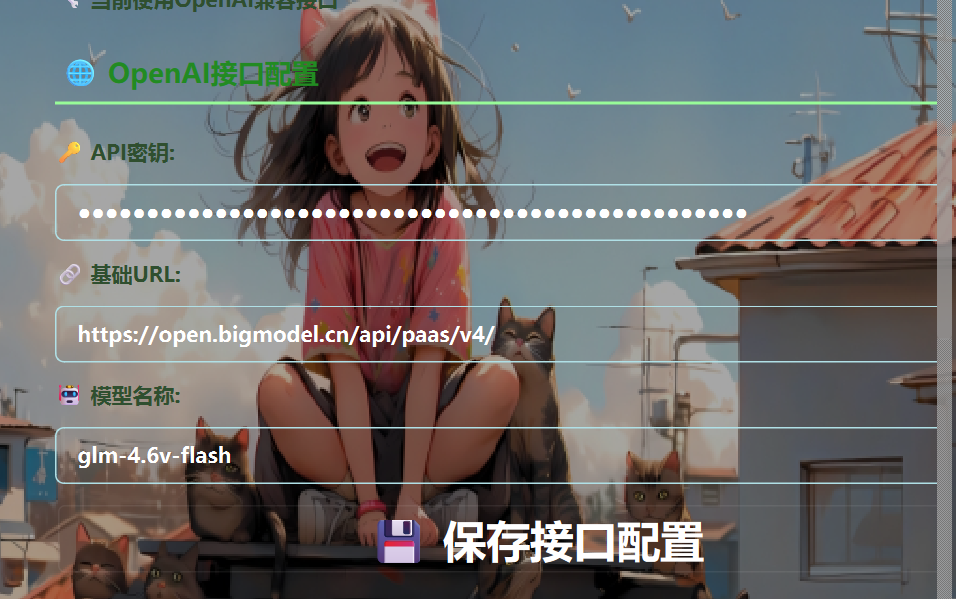 ,粘贴到api密钥里面
 - 5.里面的URL则填 https://open.bigmodel.cn/api/paas/v4/
- 6.模型的话则选择 1.glm-4.6v-flash 2.glm-4.7-flash 3.glm-4.1V-Thinking-Flash 4.glm-4-Flash-250414 等,更多免费模型可以自行查看
- 7.然后点击保存接口配置(这是重要的)
WARNING
记得重启你的程序